
À propos de RX France
Nous sommes créateurs de places de rencontres.
Nous vous accompagnons dans votre développement stratégique et commercial en produisant des rendez-vous qui facilitent et multiplient les opportunités d’affaires.
Nous créons des événements et des plateformes toujours plus innovants alliant le meilleur du physique et du digital en France, à Hong Kong, en Italie, au Mexique et aux États-Unis.
Nos événements dans le monde



Experts en événements et plateformes professionnels et grand public,
nous organisons des événements en face-à-face, digitaux ou hybrides, leaders sur 15 marchés différents.
Les prochains événements

MAPIC Italy
Europe » Italy > Milan
22nd - 23rd May 2024
Superstudio Maxi
 Site web
Maison&Objet* Paris / *Organised by Safi, a subsidiary of RX France and Ateliers d'Art de France
Europe » France > Paris
5th - 9th September 2024
Paris Nord Villepinte
Maison&Objet* Paris / *Organised by Safi, a subsidiary of RX France and Ateliers d'Art de France
Europe » France > Paris
5th - 9th September 2024
Paris Nord Villepinte

Cannes Yachting Festival
Europe » France > Cannes
10th - 15th September 2024
Vieux Port de Cannes et Port Pierre Canto

IFTM Top Resa
Europe » France > Paris
17th - 19th September 2024
Paris Expo Porte de Versailles
Rééduca Paris
Europe » France > Paris
19th - 21st September 2024
Paris Expo Porte de Versailles

Idéobain
Europe » France > Paris
30th September - 3rd October 2024
Paris Expo Porte de Versailles

Interclima
Europe » France > Paris
30th September - 3rd October 2024
Paris Expo Porte de Versailles
Batimat
Europe » France > Paris
30th September - 3rd October 2024
Paris Expo Porte de Versailles

BIG DATA & AI Paris
Europe » France > Paris
15th - 16th October 2024
Paris Expo Porte de Versailles
MIPJUNIOR
Europe » France > Cannes
19th - 20th October 2024
JW Marriott, Cannes, France
.png)
MIPCOM CANNES
Europe » France > Cannes
21st - 24th October 2024
Palais des Festivals et des Congrès

EquipHotel Paris
Europe » France > Paris
3rd - 7th November 2024
Paris Expo Porte de Versailles

Expoprotection
Europe » France > Paris
5th - 7th November 2024
Paris Expo Porte de Versailles

Paris Photo
Europe » France > Paris
7th - 10th November 2024
Grand Palais Ephémère

Supply Chain Event
Europe » France > Paris
12th - 13th November 2024
Paris Expo Porte de Versailles

MIP Cancun
The Americas » Mexico > Cancun
19th - 22nd November 2024
Moon Palace

MAPIC
Europe » France > Cannes
26th - 28th November 2024
Palais des Festivals et des Congrès

LeisurUp
Europe » France > Cannes
26th - 28th November 2024
Palais des Festivals et des Congrès

The Happetite
Europe » France > Cannes
26th - 28th November 2024
Palais des Festivals et des Congrès
Pollutec Paris
Europe » France > Paris
26th - 27th November 2024
Paris Expo Porte de Versailles
MIPIM Asia Summit
Asia » China > Hong Kong
3rd - 4th December 2024
Grand Hyatt Hong Kong
IT Partners
Europe » France > Paris
5th - 6th February 2025
Disneyland Paris, Marne la Vallée

MIPIM
Europe » France > Cannes
11th - 14th March 2025
Palais des Festivals et des Congrès
La vie chez RX France
De nouvelles opportunités de carrière chez RX
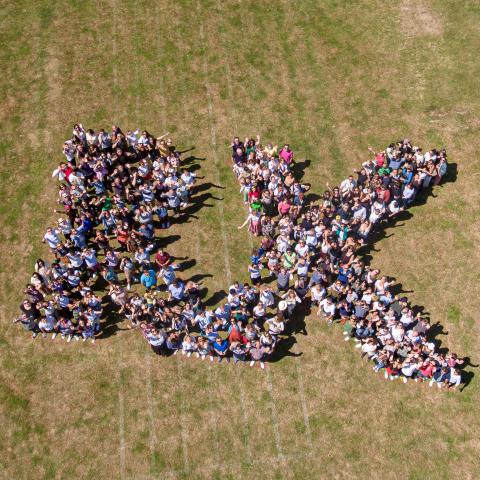
Notre volonté est d’avoir un impact positif sur la société et de créer un environnement de travail inclusif pour tous nos collaborateurs.
Chez RX France, nous souhaitons donner à chacun la possibilité de grandir sans limites.
Nos collaborateurs et collaboratrices créent des expériences uniques pour nos clients. Ce sont des professionnels talentueux et passionnés. Si vous aimez vous réinventer chaque jour, avec enthousiasme et courage… alors vous êtes prêt pour l’expérience RX.